灵控开关使用说明
下载手机APP
1、在手机浏览器中输入下载地址http://www.bjzdzb.com:8120/download.html下载手机APP或用手机扫描下面二维码下载。

设备安装示意图及硬件说明

本产品需要零火线供电,请严格按照产品外壳上的标识连接进线和出线
注意:
1、由于接线端口比较靠近,请一定再三确认零火线没有散线露在外边,避免短路。
2、输入输出不能接反,否侧不能正常使用。
产品参数:
供电方式:AC 200V~250V
最大电流:10A
无线标准:Wi-Fi 2.4GHz b/g/n;RF-433MHz
安全机制:WEP/WPA-PSK/WPA2-PSK
工作温度:-20℃~70℃
工作湿度:≤80%RH
外壳材质:阻燃ABS
按键说明
按键位置在产品侧面,用插针按动一次按键可以改变开关状态;长按5秒初始化设备。
指示灯状态
1、 第一次上电,进入配网状态,指示灯闪烁约1秒一次
2、 设备无法连接网络时,指示灯快速闪烁约0.3秒一次
3、 设备进入遥控器配对时,指示灯缓慢闪烁约2秒一次
4、 设备处于输出打开状态时,指示灯常亮
5、 设备处于输出关闭状态时,指示灯不亮
手机APP添加设备流程
1、将设备按照说明书连接好,通电,确定设备处于配网状态,指示灯闪烁1秒一次
2、手机连接好Wi-Fi,打开手机APP,注册账户
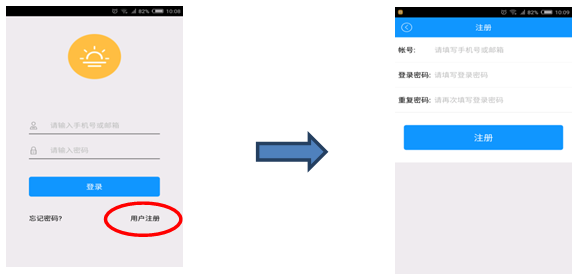
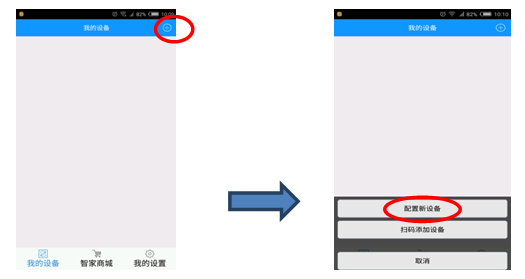
3、登录APP后,点击右上角“+”,选择“配置新设备”
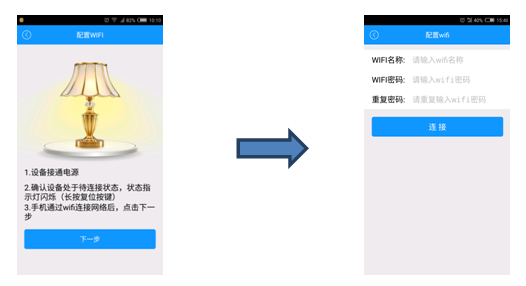
4、确认提示信息无误后,点击“下一步”,配置Wi-Fi密码,确认输入无误后点击“连接”
注意:
1、本设备只支持2.4GWi-Fi网络,暂不支持5G网络;
2、如果您的路由器已经设置了隐藏或过滤MAC地址,请修改路由器配置后再添加设备。
遥控器对码操作
设备出厂时配有遥控器,如果遥控器不慎丢失,可另行购买遥控器,新的遥控器需要对码后才可以遥控设备。
1、点击屏幕右上角菜单图标,选择 “遥控配对”,进行遥控对码;
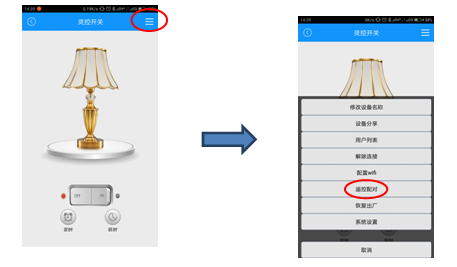
2、点击“确定”按钮,再按遥控器任意按键,如果没有显示对码成功,请重复先前操作。
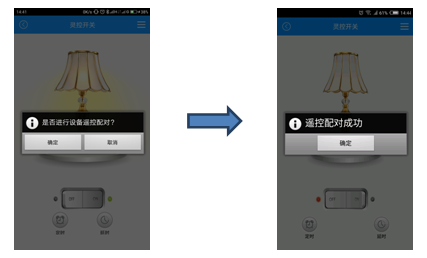
注:只有管理员用户才有权限进行遥控器对码。
APP功能和产品特性
本产品支持远程操控、定时开关、延时开关、设备共享等功能
1、 支持远程操控,只要有网络,随时随地可对设备进行远程操控
2、 支持定时开关,实现定时开关功能,设备最多支持8组定时设置
3、 支持延时开关,用户可以自行选择延迟时间
4、 支持设备共享,选择设备分享或二维码分享,实现设备共享功能,只有管理员有权限分享设备
5、 支持用户管理,管理员可以移交管理员和删除用户
6、 支持设置上电初始状态,本产品初始状态有三种:上电初始状态为开(出厂默认)、上电初始状态为关、保持上次断电前状态。用户可以根据需求在系统设置中自行设置
7、 支持一个遥控控制多个开关,用户只需按照遥控器对码操作,对要控制的开关进行对码操作即可
常见问题和解决方法
1、添加设备失败怎么办?
答:初始化设备,长按初始化按键5秒,初始化后重新添加设备。
2、更换路由器或Wi-Fi密码导致无法连接如何解决?
答:初始化设备,重新添加设备。
3、设备Wi-Fi配置连接不上怎么办?
答:请严格按照说明书进行连接配置。
请检查路由器是否设置了MAC地址过滤。
请手动初始化设备后再进行连接配置。